
※この記事にはプロモーションリンクが含まれていることがあります。
- iNSPiCって何?
- スマホプリンター使いたいけど、どこのが良いの?
スマホの写真をシール用紙に印刷できる機械「iNSPiC」
安い買い物ではないので、使い勝手や画質の不安などで購入を迷う方もいらっしゃると思います。
私はiNSPiCを5年前に購入し、手帳デコやお友達への誕生日カードなど、様々な使い方で使い続けてきました。
今回はiNSPiCご購入を検討中の方に、レビューから使い方までめちゃくちゃ詳しく紹介します。

図解や写真でどこよりも分かりやすい使い方説明を目指しています
- 他社商品と比較したiNSPiCの魅力
- iNSPiCの使い方
- エラーが起きた時の対応方法
- 実際の口コミ
個人的に他社製品より魅力的に感じているのはこの4つ!
- インク不要
- 手のひらサイズで携帯便利
- アプリが使いやすい
- 用紙が他社より安い

それぞれ詳しくご説明します🌸
\ 使い方を早く知りたい方はこちらから /

 ポチップ
ポチップ
使ってみて感じたiNSPiCの魅力4選
インク不要で用紙交換のみの手軽さ
用紙交換だけでずっと使い続けることができます。
その機能はZINK技術のおかげ。
ZINK技術とは『Zink、Zero Inkの略で、インクカートリッジ、リボン、トナーを必要としない革新的な印刷技術です。代わりに、Zinkフォトプリンタは無色染料結晶を埋め込んだ特殊な用紙を使用しています。』
引用元:HPRT Zinkフォトプリンタとは?
つまり、用紙自体にインクが埋め込まれているという優れもの!
せっかくお出かけするなら身軽で出かけたい!そんな思いに答えてくれます。
使いたい時持って行くのは、iNSPiC本体と充電コードのみでOKです。
手のひらサイズで軽くて携帯便利
iNSPiC本体の小ささも魅力です!
手のひらにすっぽり収まるサイズ感。
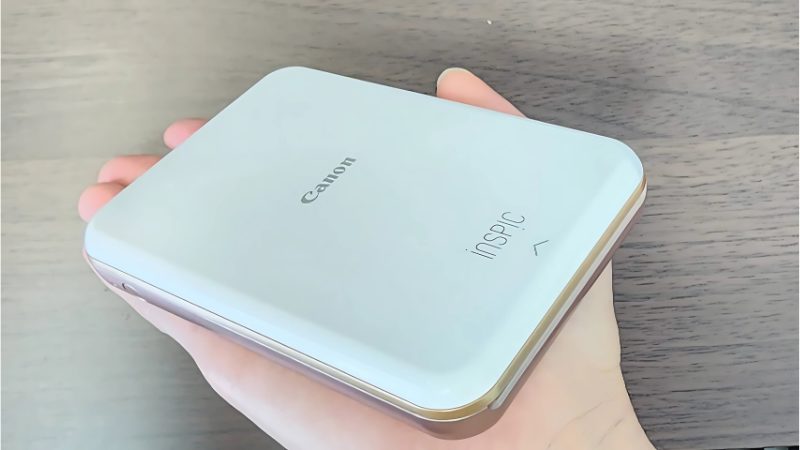
他社の商品と比べてもその軽さも魅力的!
あれこれ持って行ってカバンの重さで肩こり、なんてことになりません✨
専用アプリ【canon mini print】の使い方が簡単
iNSPiCのアプリ内でも様々な写真加工ができます。
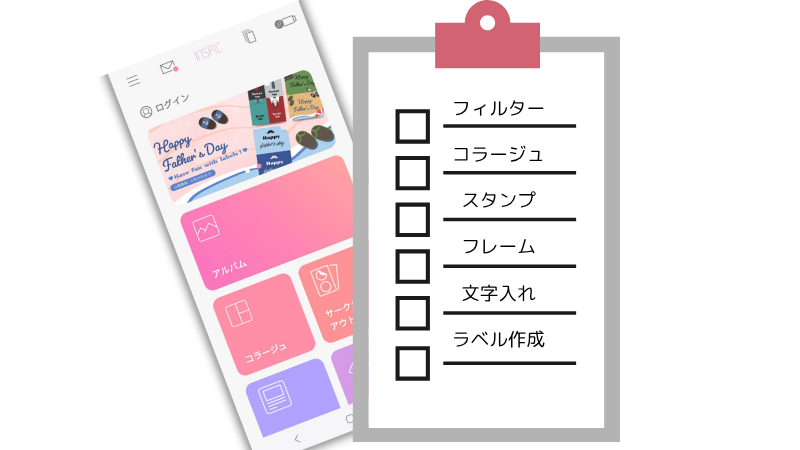

父の日などの各イベントごとに限定テンプレートも公開されるので、イベントでも大活躍!
用紙コストで選ぶお得感【競合商品と比較】
用紙コストも他社商品と比べてお得です!
その他機能もまとめて一覧表にしてみました🌸
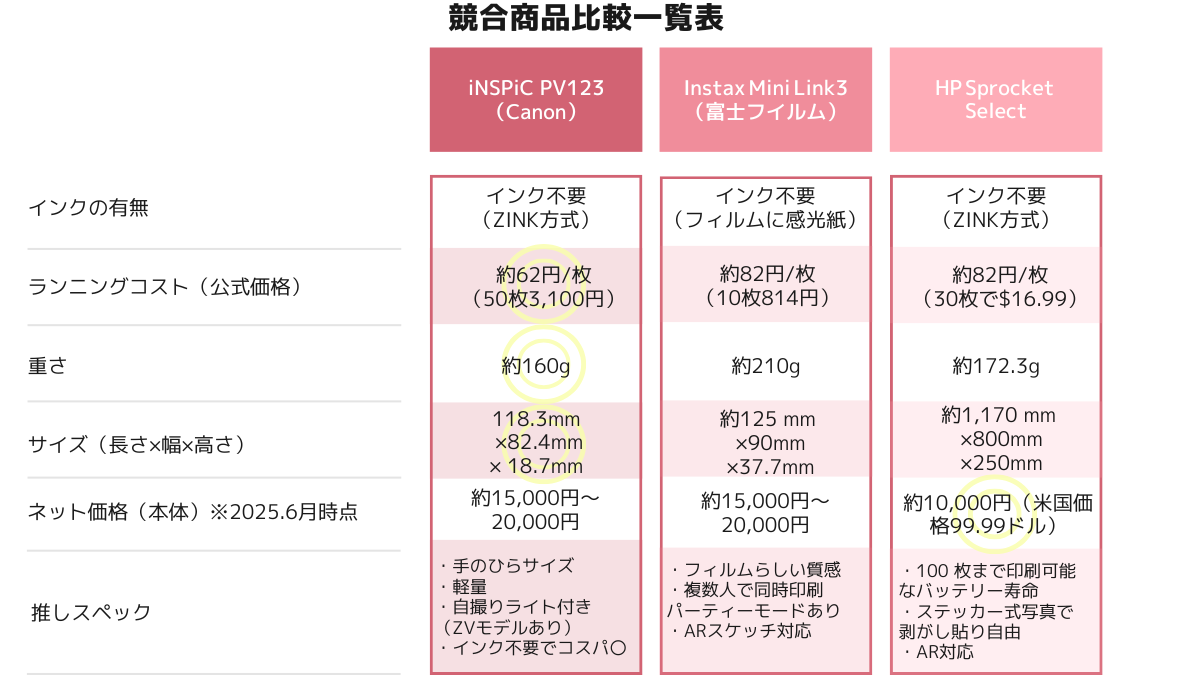
結論、この表から自分にぴったりの商品が分かります🌸
コスト・持ち運び重視 → iNSPiC PV-123
画質や質感重視 → Instax Mini Link3
多機能な編集&大容量プリント → HP Sprocket Select
ポチップ
 ポチップ
ポチップ
Instax Mini Link3が気になった方はこちらから
HP Sprocket Selectが気になった方はこちらから
iNSPiC 使い方【canon iNSPiC pv 123】
スマホにアプリを入れる
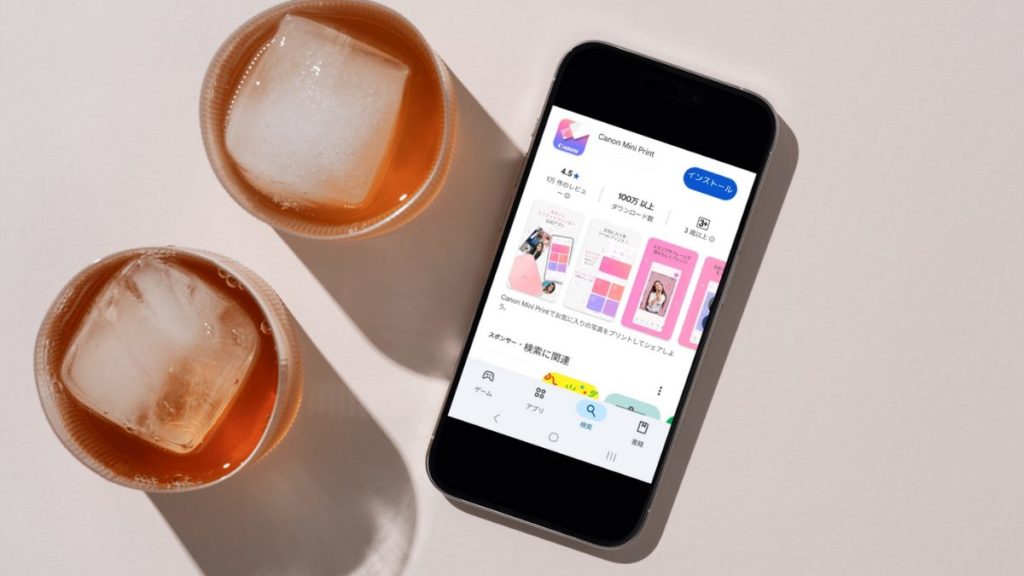
まずは、スマートフォンに「Canon Mini Print」というアプリを入れます。
iPhoneならApp Store、AndroidならGoogle Playで「Canon Mini Print」と検索してください。
iNSPiCに用紙をセットする
iNSPiCを 矢印方向にスライドすると、上のカバーが外れます。
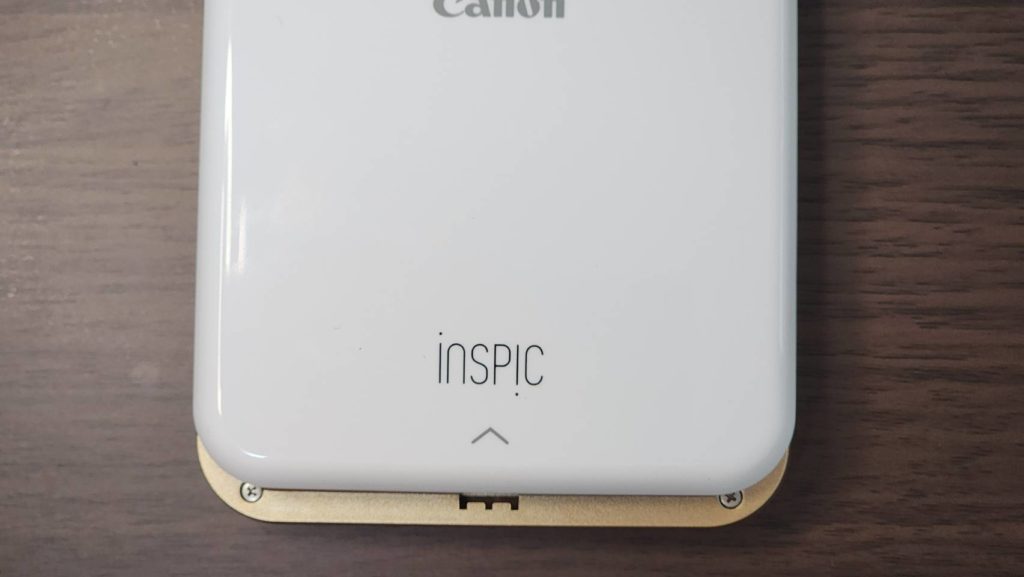
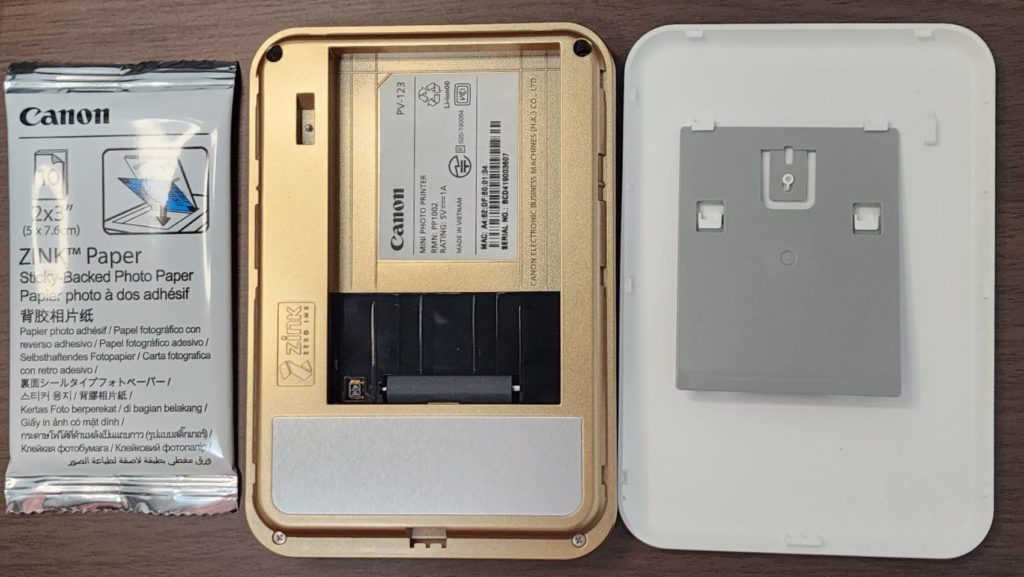
用紙には青い紙が必ず付いているので、青い用紙を下にしてiNSPiCに入れます。
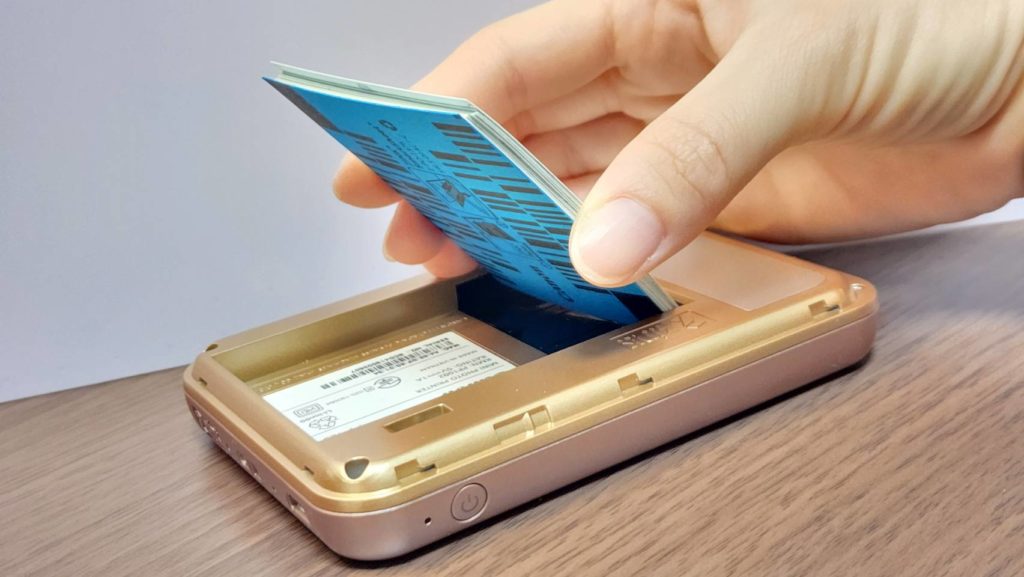
iNSPiCの電源をつける
iNSPiCの電源ボタンを長押しして、電源を入れます。
白いランプの点滅が終わったら、電源オンの合図。
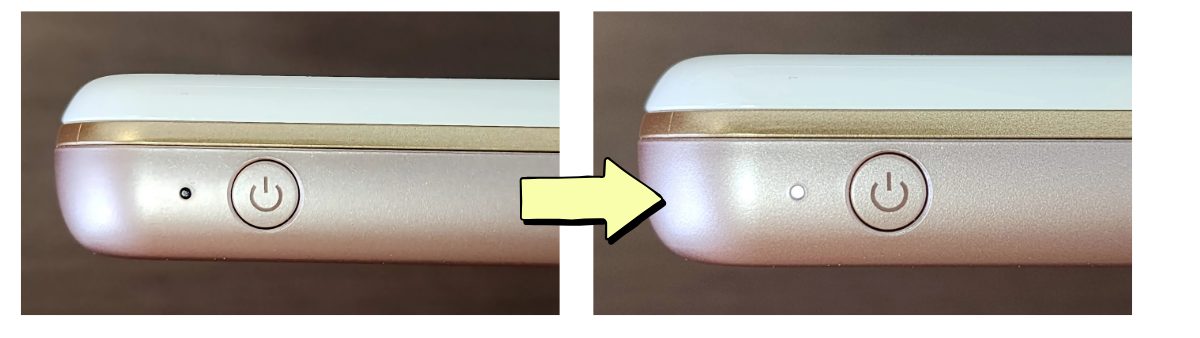
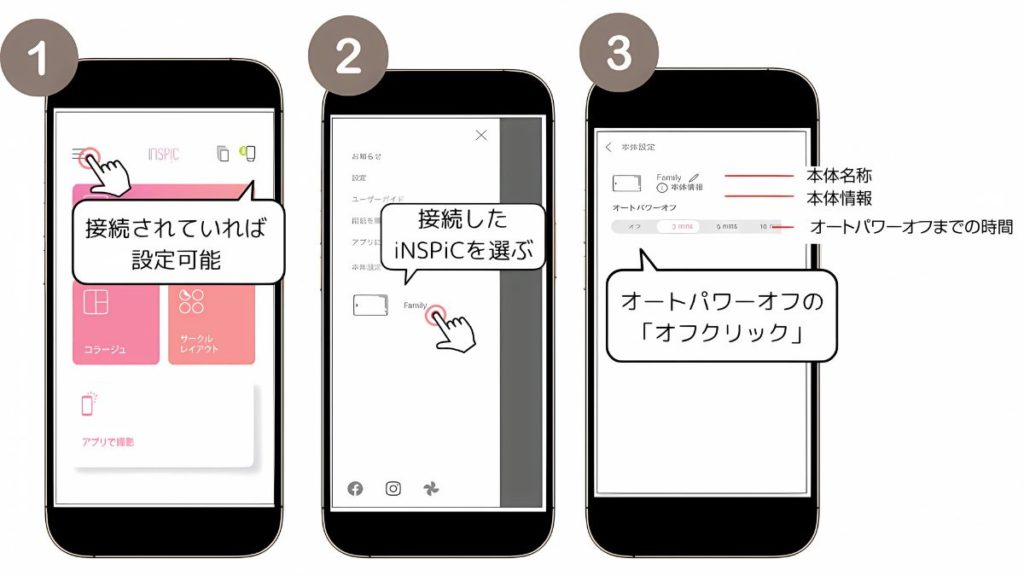
iNSPiC電源の自動OFF機能を外す手順

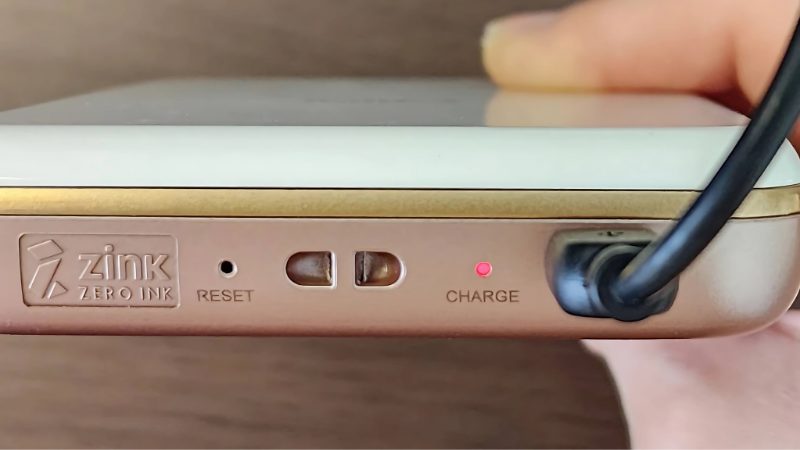
ちなみに充電中はCAHRGEの赤いランプがつきます!
充電口はUSB端子です。
スマホとiNSPiCをつなげる
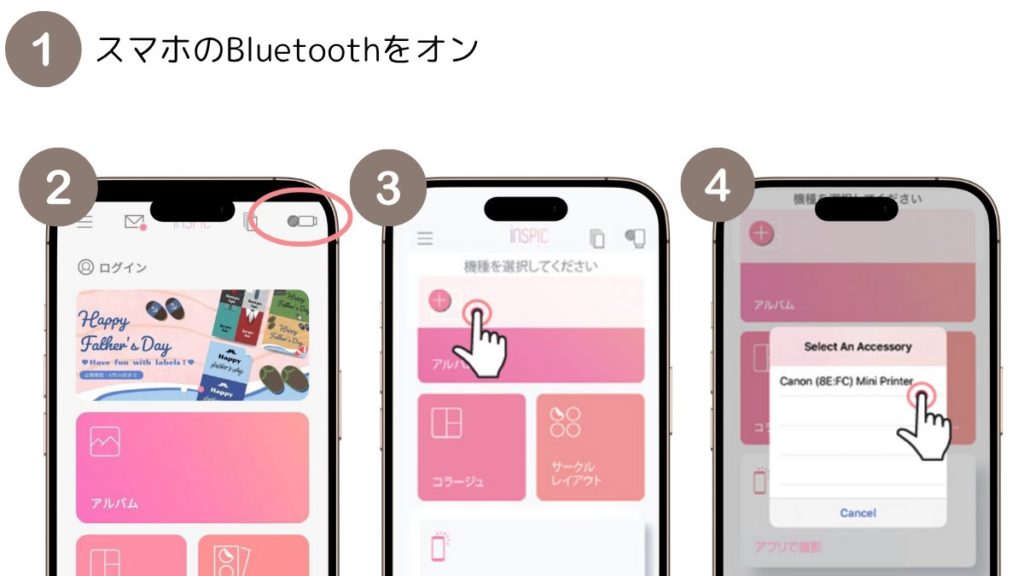
- スマホのBluetoothをオン
- mini printアプリの右上のマーク
 をクリック
をクリック - プラスマークをクリック
- 「Canon Mini Printer」をクリック
- 右上のマークが緑色
 になればOK
一度つなげておけば、次からは自動でつながります
写真をえらんで楽しくデコる
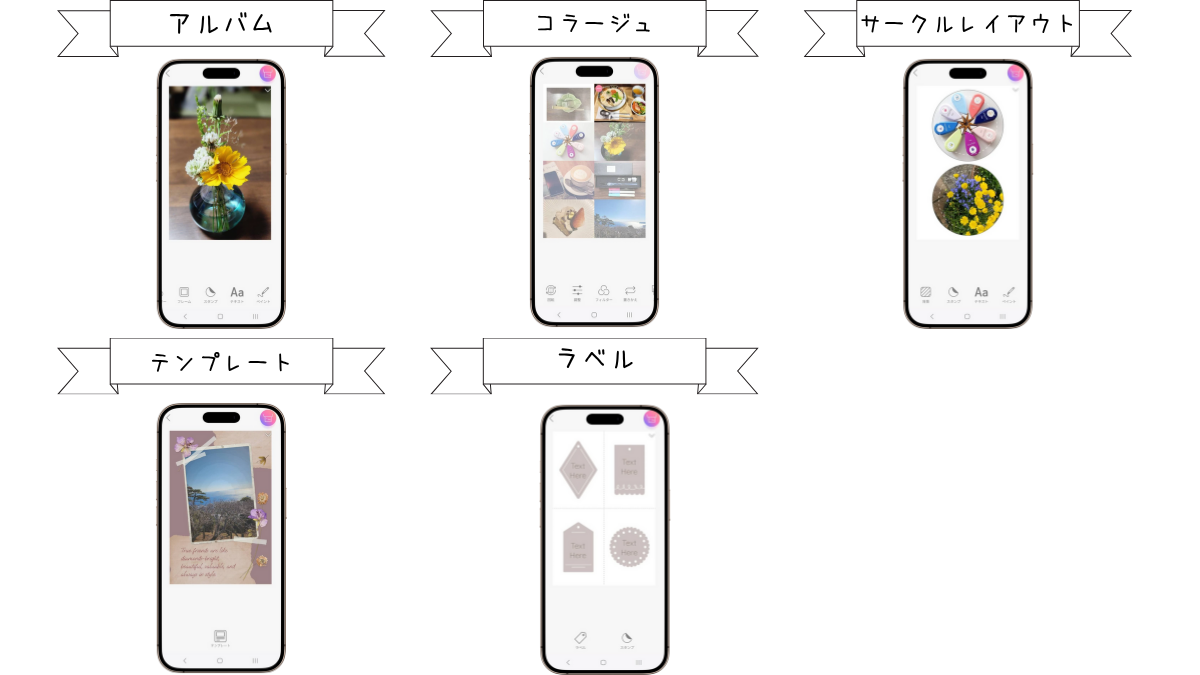
印刷方法は全部で5つ!
実際にどんなものができるのかまとめてみました。
- アルバム:1枚の写真を1枚の用紙にプリント
- コラージュ:複数枚の写真を1枚の用紙にプリント
- サークルレイアウト:写真で丸いシールを作る
- テンプレート:オシャレなテンプレートを使ってプリント(複数枚バージョンもあり)
- ラベル:写真ではなく、いろんなラベルをプリント
その他アプリで写真を選んで、スタンプや文字を入れたりもできます。
iNSPiCの写真暗い時の解決方法
口コミで見かける「inspicは画質が暗い」問題。
こちらは画像調整で修正可能です!
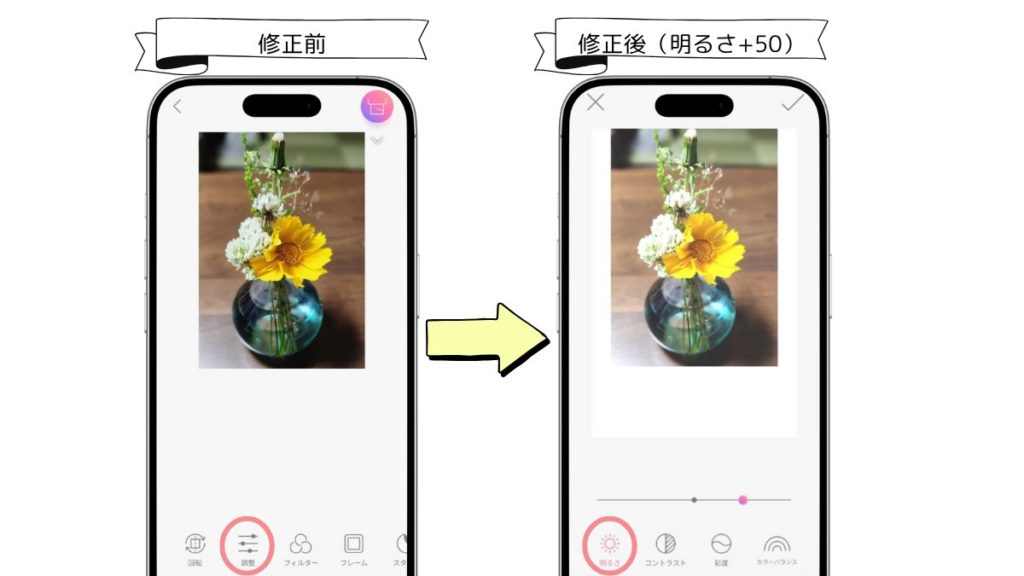
今回は分かりやすいように明るさのみ変更しましたが、コントラスト・彩度・カラーバランスも調整できます🌸
印刷ボタンを押すだけ!
写真選択が終わった状態で、 ボタンを押すと、iNSPiCから写真が出てきます。
シールになってるから、そのまま手帳やノートに貼れるのが魅力的✨
必要な道具も少なくて、アプリも無料だからすぐに始められます♪

「貼って楽しめる写真プリンター」、手帳デコにオススメです🌸
ポチップ
ポチップ
iNSPiC 接続できない!印刷できない!用紙代用!を調査
ここからは購入後に起こりうる3つのお悩みの解決策をご紹介します。
- スマホとiNSPiCが接続できない
- 印刷できない
- 他の用紙で代用したい
iNSPiC 接続できない!の解決策
スマホとiNSPiCが接続(連携)されない場合のチェックポイントは4つです。



特に①と②はありがちなミスなので要チェックです
スマホのBluetoothがオフになっている
iNSPiCはBluetoothでスマホと連携します。
そのため、スマホの設定でBluetoothをオンにする必要があります。
参考までにiphoneのBluetoothをオンにする手順をご紹介します。
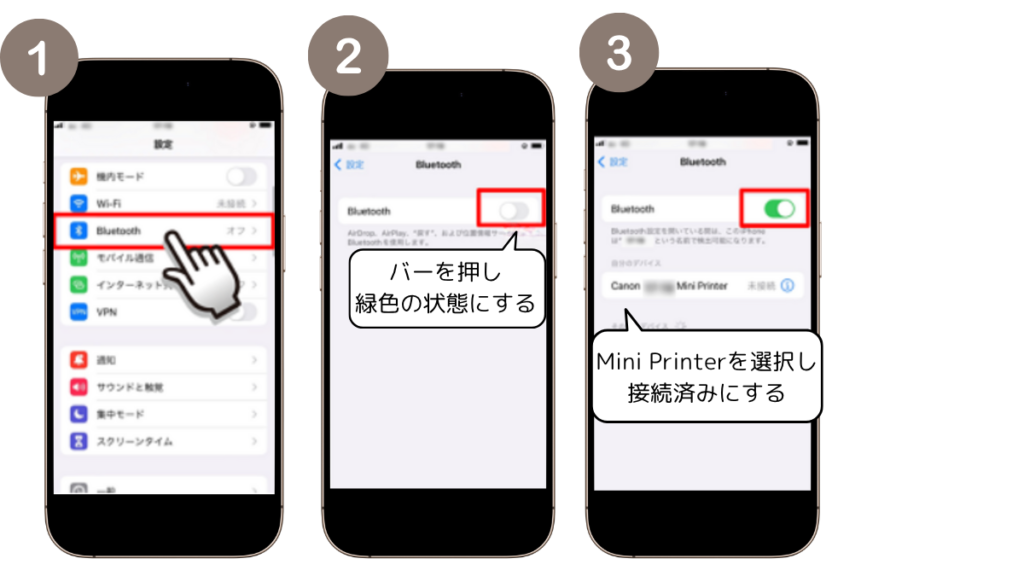
他のスマホとの接続を切る
1台のiNSPiCは1台のスマートフォンとのみペアリングできます。
リセットしても改善しない場合の問い合わせ先
リセットしても問題が改善しない場合は、
お買い上げ店にご連絡いただくか、Canonお客様相談センターにお問い合わせとなります。
- 全国共通番号:050-555-90026
受付時間:平日・土曜 9:00-17:00 (日/祝日、1/1~1/3、12/31を除く) - 上記番号が利用できない場合は、042-460-9574
iNSPiC 印刷できない!の解決策
印刷できない場合は、まず状況表示ランプを確認します。
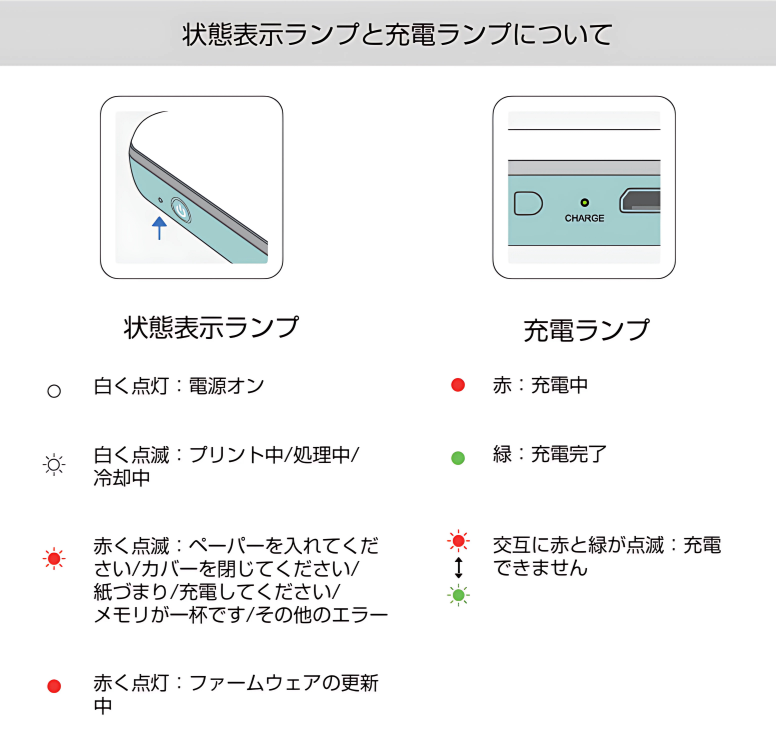
その他のチェックポイントは以下の通りです。
- 電源ボタンで電源を一度オフにし、再度オン(再起動)する
- フォトペーパーが正しくセットされているか確認する
※一度にセットできるのはフォトペーパー10枚とスマートシート1枚のみです。 - プリント中に上カバーを開けない
- 本体は使用中に熱くなっていないか確認する
※一定の温度以上になると自動的に冷却モードに入ります。
冷却モード中は状態表示ランプが白く点滅し、使用できません。
使用できる温度まで冷却されると点滅が止まります。 - リセットボタンを押す
- 問い合わせをする
iNSPiCの用紙代用はできるのか
結論として、用紙代用はできません。

正直、もっと安い紙で代用出来たら最高なのですが・・・残念です😢
理由は、商品の魅力でもお伝えしたZINK技術という用紙自体にインクが埋め込まれている機能が印刷に必要なためです。
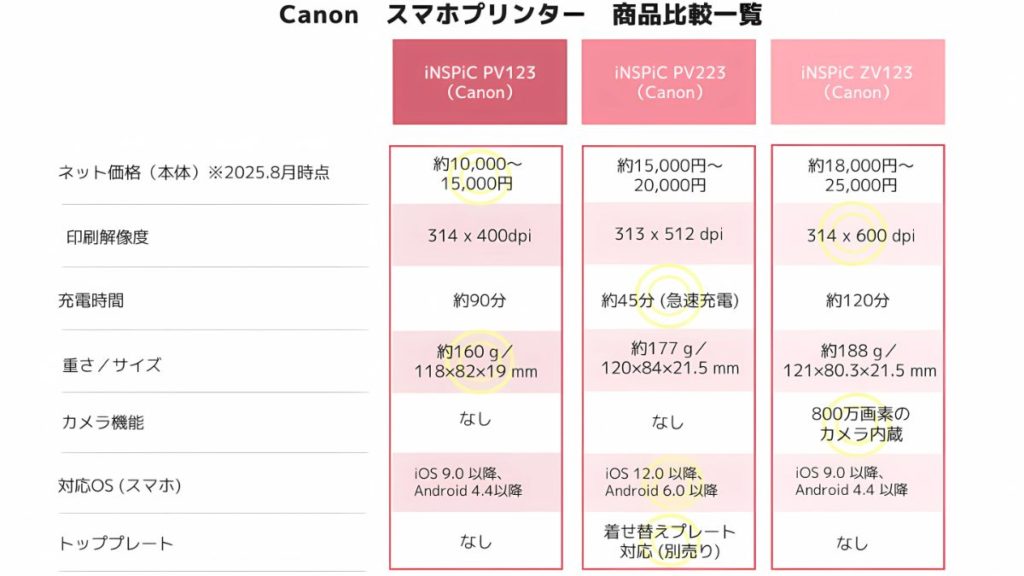
iNSPiC PV123・PV223・ZV123の違いは?口コミは?
canon スマホプリンター比較 あなたにオススメの商品はこちら
解像度とは、1インチ(2.54cm)四方の中に、どれだけドット(点)の数があるかを表します。この単位をdpi(ドット・パー・インチの略)で表し、350dpiの場合は、1インチあたりに350のドットが集まっているという事になります。
新晃社 【解像度・画素数】スマホで撮った写真で入稿しても大丈夫?
一般的に、フルカラーの印刷物の場合、300〜350dpiあれば鮮明に印刷することができます。
- 気軽にスマートフォンの写真をプリントしたい方
- 手頃な価格でミニフォトプリンターを試してみたい方
- シンプルな機能で、コンパクトさを重視する方
ポチップ
- スマートフォンの写真をより高画質でプリントしたい方
- 素早くプリントしたい方
- 本体のトッププレートを交換して自分好みにカスタマイズしたい方
 ポチップ
ポチップ
- 「撮る」も「プリントする」も、これ1台で完結させたい方
- スマートフォンを持たないお子様
- アナログな写真を旅行先などでその場でシェアしたい方
 ポチップ
ポチップ
iNSPiCの口コミをご紹介
実際に使っていらっしゃる方の口コミです。
ご購入前の参考にしていただければ嬉しいです♡
iNSPiC PV123 レビューまとめ
iNSPiCを5年使って気づいた魅力はこちら。
- インク不要
- 手のひらサイズで携帯便利
- アプリが使いやすい
- 用紙が他社より安い
使い方もシンプルで、必要なものは用紙交換のみという手軽さで長く使えています。
他社商品と比較しても、軽くて用紙も安いiNSPiC PV123タイプはとてもオススメです🌸
iNSPiCの他の商品も検討したい方はこちらからどうぞ。
mini printという専用アプリも使い方がシンプルで、初めてでも安心して使えます。
画像や図解たっぷりで使い方もご紹介しました🌸
用紙代用ができないのが残念でしたが、それ以外は個人的に大満足の商品です♡
最後までご覧くださりありがとうございました。
ポチップ
ポチップ
写真シールだけじゃ物足りない方へ、その他の手帳文具もご紹介しています。



コメント