
失敗が人一倍怖い・・・
仕事や日常生活で理想通りに動けない自分が許せない・・・
そんな風に感じることありませんか?
私自身よくそう感じていました。
そんな自分が苦しくて、完璧主義を打破するいい方法がないか、何年も模索してきました。
結論、以下の3つを意識したスケジュール管理を
始めてから完璧主義から抜け出しました!
- 6割をゴールに据える
- 成果ではなく過程を振り返る
- 頑張りすぎを防ぐ
自分ルールに縛られて苦しい・・・
そんな風に感じている方にぜひご覧いただきたいです🌸

ダウンロードできる実際のスケジュール帳も
ご準備しています。
完璧主義をやめるノートのポイント3選
仕事でも、日常でもこんな風に思うことありませんか?
「こんなんじゃまだ提出できない」
「ここをもっと良くしたい」
「まだもっとできるはずなのに、これしか出来てない」
私事ですが、以前仕事でこれをしすぎて毎日夜中まで残業し、
ついに職場で胃を壊してしまいました・・・
役職を与えられ、体は悲鳴を上げているのに、
走り続けなくちゃ!と体に鞭打って出勤してました。
同じ完ぺき主義な気質の方に、私と同じようになってほしくない!
そう思いこの記事を書きました。
先ほどご紹介した3つの完璧主義打破のポイントをそれぞれご説明します。
60点をゴールに据える
「まだもっとできるはずなのに、これしか出来てない」
そう思う時、きっと目標は100点なんだと思います。
いや、120点かもしれない。
それをグググー!っと下げて半分の60点にしてみる。

え?半分?
それじゃ何も達成できないよ・・・
それが実際は60点じゃないんです!
完璧主義あるあるなのですが、
体感60点は、実際には70点くらいの成果になっていたりします。
そして100点を出し続けるより、70点を出し続ける方が長続きする!

70点なら、もう少し肩の力抜けるから
続けやすそう!
長続きする分、仕事でも家事でも成果が出やすいと思います🌸
スケジュール管理にも、この60点をゴールとする仕組みを入れています。
成果ではなく過程を振り返る
完璧主義であればあるほど、成果が出ないと自分をほめられない・・・

そしてなかなか自分が納得する成果に
繋がらないから、自分をほめる機会が少ない・・・
たしかに社会ではどうしたって成果が求められます。
だったら自分くらい自分自身の過程を
ほめまくったって罰は当たらない!(笑)
そして過程をほめるということは、先ほどの60点でもOK!とすることにもつながります🌸
今回作成したスケジュール管理では、この「過程」が見えやすいように意識しています。
頑張りすぎを防ぐ
完璧主義の方は完璧を目指すあまり、ついつい頑張りすぎちゃうことありませんか?
結局後からどっと疲れが出てしまったり。
これもスケジュール管理で防ぐことができます!
結論から言うと
1つのタスクを4~5分割(細分化)します!
歯医者に行く予定を例にしてみます。
歯医者に行くまでの流れを細かく分けてみると
という風になります。
頑張りすぎを防ぐスケジュール管理では、この「歯医者に行く」予定を
こんな風に4~5分割します。
今月のタスクに「歯医者に行く」があるのなら
「今日は行ける日をリストアップだけしよう」と1部分だけを進めることで
頑張りすぎずにタスク達成できます!
脱完璧主義ミニミニタスクノートで予定を管理すればすべて叶う!
- 6割をゴールに据える
- 成果ではなく過程を振り返る
- 頑張りすぎを防ぐ
この3点をすべて叶えるフォーマット作りました🌸
ふんわりVer.を例に使い方をご紹介します。
シンプルVer.もあるので
お好きな方をお選びくださいませ
入力する部分はピンク で色付けしています。
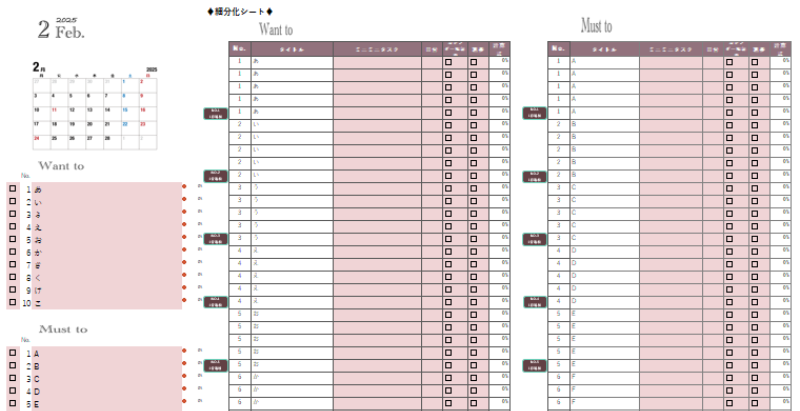
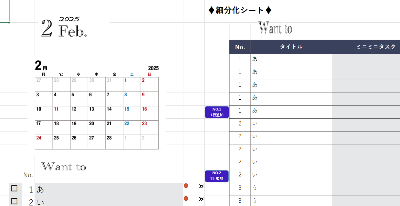
手順1 今月したいこと、すべきことをリストアップ
まずはシートの右側にある赤枠を付けた部分からご紹介です!
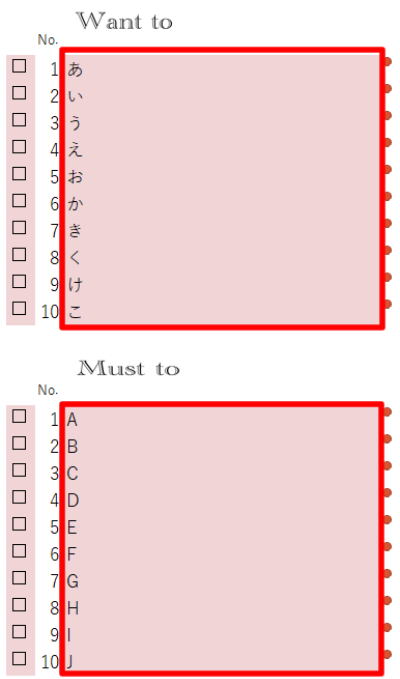
ここには今月するタスクを書き出します。
Want to・Must toの使い分けはこんな感じです。
Want to・・・今月したいこと、
今月末こうなっていたいなと思うこと
Must to・・・仕事や家庭のことなど
しないといけないタスク
月末や月中にクリアしたものは左側の□に☑マークをつけます。
手順2 各タスクを5つの作業に分割する
タイトル欄
最初にWant to/Must toで入力したものは
自動的に細分化シート側のタイトル列に転記されます。
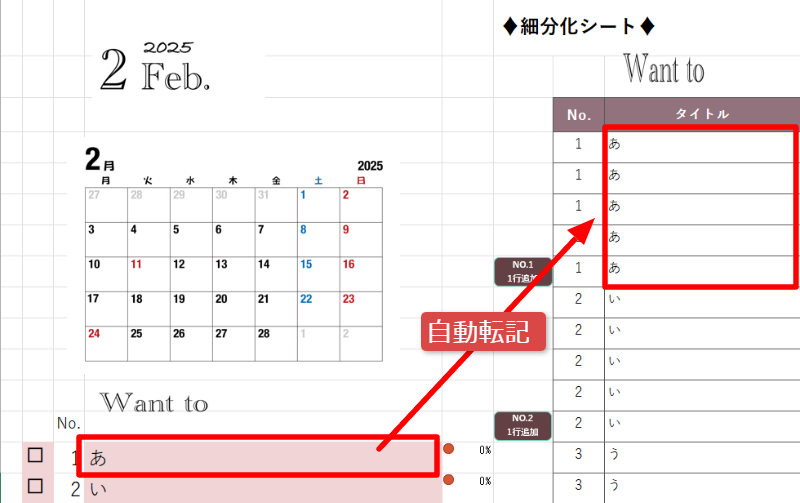

1つのタスクは5つの作業に分割するよう
5行に転記されるようにしています🌸
ミニミニタスク欄
各タスクを「これなら簡単にできそう」な量に
分割し「ミニミニタスク」に書きます。
先ほどの歯医者の例で実際に入力するとこんな風になります。
日付欄
各タスクの作業予定日を書きます。
「2日」や「3/2」など好きな方法で🌸
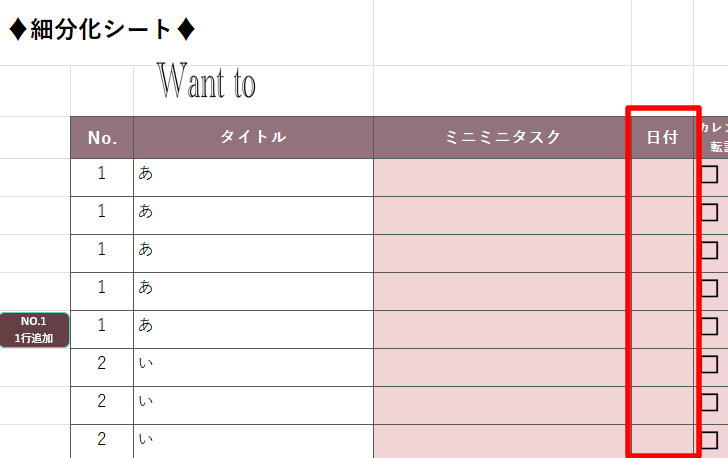
自動的に「日」を入れたい場合は
右クリックでセルの書式設定→ユーザー定義→「@日」で
設定可能です。
デフォルトは「セルの書式設定」で文字列にしています。
カレンダー転記済欄
こちらはお手元のカレンダー(Googleカレンダーなど)
に予定を写し終わったらチェックを入れます。
□のセルをクリックし、横の を押すと□と☑の選択肢が表示されます。
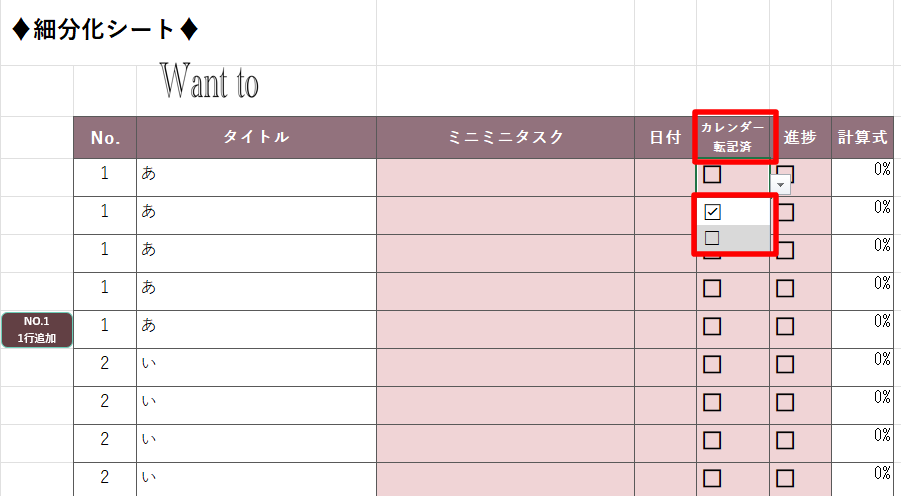
このチェックで
「あれ、ミニミニタスクは全部スケジュールに写したっけ?」を防ぎます🌸
おまけ! もっと細分化したい時は行追加ボタンクリック
各ミニミニタスクの最後の行に
「No.〇 1行追加」ボタンがあります。
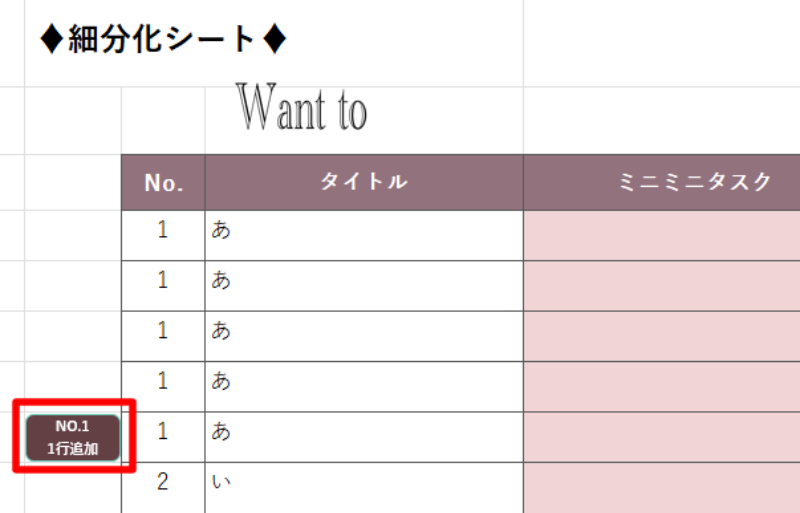
行追加したい場合はこちらをクリック!

まだ面倒だと感じるミニミニタスクは
もっと分割が必要かもです。
手順3 進捗欄に☑をつけよう!60%で完璧主義を手放す!
ここがこだわりポイントです!

進捗に☑をつけると、
自動的にタスクの何%が完了したのか
進捗の右隣の列で分かるようになっています。
そしてその合計は1番左側の「今月したいこと、すべきことをリストアップ」に
飛んできます✈
説明動画を取ってみました。
ポイントは60%を超えると
タスク達成のグリーンに色づくところ!!
色はこのように変化します。
 ・・・60%超えると目標達成のグリーンに✨
 ・・・20~40%は作業途中のイエロー
 ・・・0%は未着手のレッド
脱完璧主義ミニミニタスクノートのダウンロードはこちらから
2つのバージョン作ってみました!
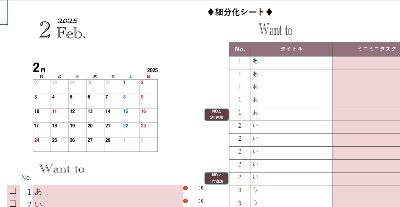
\ ダウンロードはこちらからどうぞ🌸 /
マクロが入っているので、保存する際は「.xlsm」で保管くださいませ。
行追加ボタン操作以外のマクロは使用しておりませんので、行追加不要な場合は通常のエクセルで使用可能です
最後までご覧くださりありがとうございました!


コメント